두개만 있으면 vs코드에서도 c언어를 컴파일 할수있습니다.
1. vs 코드 설치
Visual Studio Code - Code Editing. Redefined
Visual Studio Code - Code Editing. Redefined
Visual Studio Code is a code editor redefined and optimized for building and debugging modern web and cloud applications. Visual Studio Code is free and available on your favorite platform - Linux, macOS, and Windows.
code.visualstudio.com
2.MinGW64 설치
https://sourceforge.net/projects/mingw-w64/files/mingw-w64/
MinGW-w64 - for 32 and 64 bit Windows - Browse /mingw-w64 at SourceForge.net
A platform built for a new way of working The Work OS that lets you shape workflows, your way
sourceforge.net

밑으로 내려서 x86_54-posix-seh 로 설치했습니다
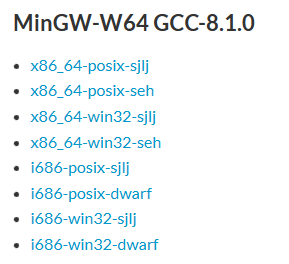
다운로드 후에 c드라이브에 압축풀기 해주시면 됩니다.


3. 환경변수 편집
win + r 키를 눌러 이동합니다. sysdm.cpl 입력
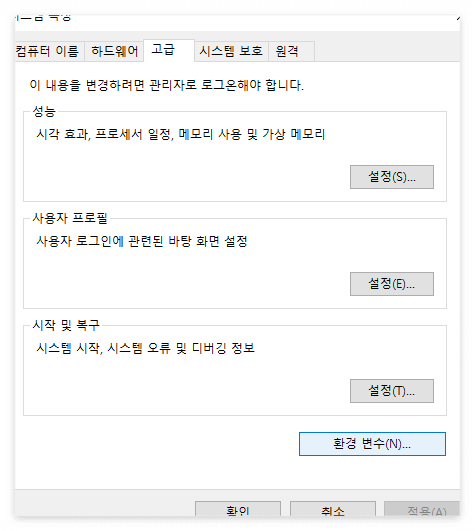
시스템 속성 - 고급 - 환경변수
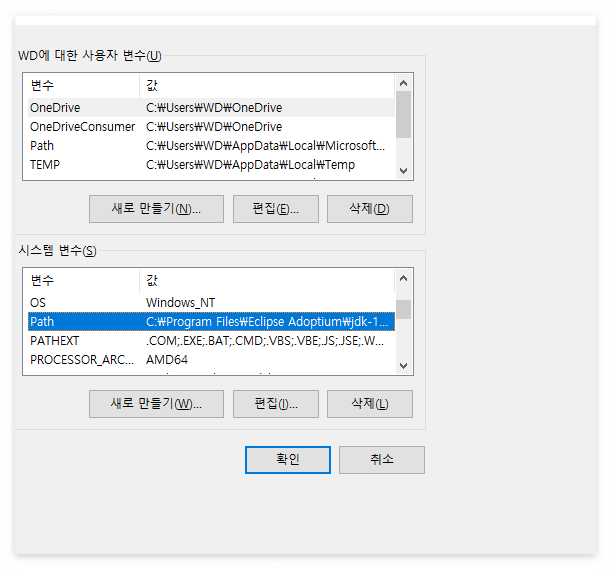
시스템 변수에서 path - 편집을 선택해줍시다.

새로만들기 후에 C:\mingw64\bin 방금 설치한 경로를 입력해주면 됩니다.
만약 잘 모르시겠다면.

아까 압축푼 폴더로 이동하셔서 bin 이라는 폴더로 이동합니다

그다음 검색창을 왼쪽마우스로 클릭하면 경로가 나오는데 이걸 복사 붙여넣기 하시면됩니다.
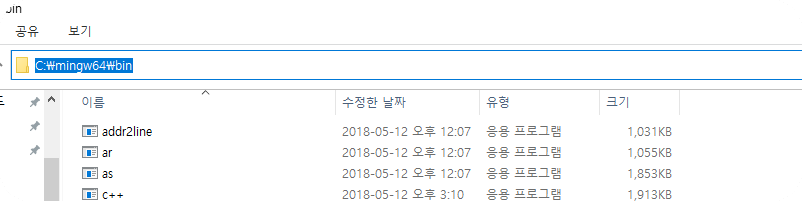
이제 다 끄면 됩니다. ㅎㅎ
4. 확인 하기전에
4. 재부팅 꼭해주세요
5. 확인
명령 프롬프트를 열어줍니다.

gcc -v 를 입력해줍니다

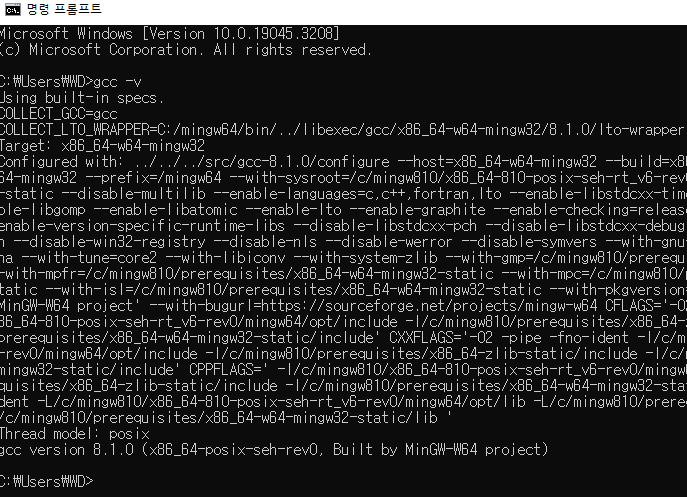
다음과 같이 나오면 성공입니다.
6. vs코드 익스텐션 설치및 설정
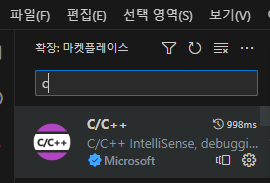
vs코드를 실행한후 ctrl +x를하고 검색창에서 c/c++ 다음 익스텐션을 설치해주세요
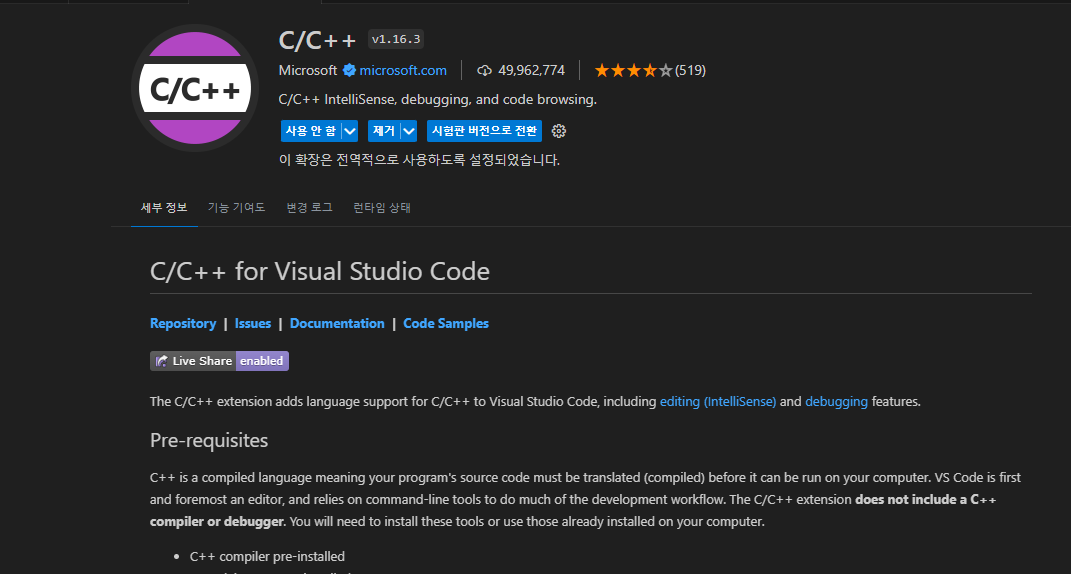
추가로 아래 c/c++ extensions도 설치해주셔야 합니다

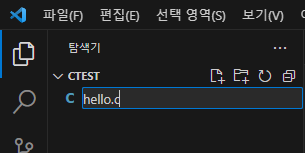
이제 폴더를 하나 만들고 열어준다음 다음과같이 생성했습니다
hello.c
#include <stdio.h>

int main(){

    printf("hello");

}
코드 작성후 오른쪽 상단에

실행 버튼 혹은 F6 키를 눌러줍니다

잘 나오는 모습입니다. .. 이제 이걸로 C언어 공부도 열심히 해야겠네요,,,
아 참고로 꼭 ctrl + s 저장후에 실행하셔야 오류가 안나고 실행됩니다. 기억해주세요